

Comment Rappeler Un Mail Sur Gmail
Gmail a une fonctionnalité soignée où les utilisateurs peuvent rappeler les east-mails envoyés ou rappeler un mail Gmail avant qu'ils aient atteint le destinataire. Cette fonctionnalité est essentielle parce que, à tout moment, vous pouvez envoyer un courriel à la mauvaise personne ou même un courriel à la bonne personne, mais avec le mauvais texte.
Comment annuler 50'envoi dans Gmail
Personne ne veut faire cette erreur, surtout si elle a quelque chose à voir avec les affaires. Alors, que pouvons-nous faire pour corriger ce problème et veiller à ce que vos destinataires ne reçoivent jamais un courriel qui pourrait vous embarrasser ? Eh bien, les gens de Google ont fait en sorte d'ajouter une fonctionnalité conçue pour résoudre ce problème une fois pour toutes. La procédure est la suivante :
- Connectez-vous à votre compte Gmail
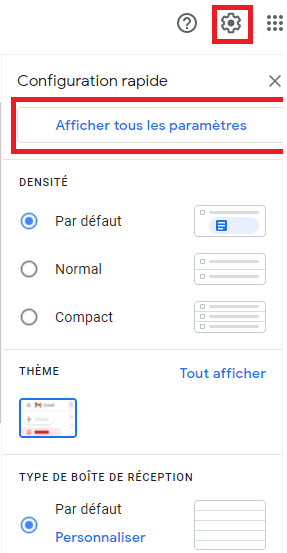
- Cliquez sur Afficher tous les paramètres
- Ouvrez l'onglet Général.
- Faites défiler jusqu'à Annuler l'envoi
- Changer le cycle de 5 à thirty secondes
- Envoyez maintenant un courriel
- Vous verrez une notification Bulletin envoyé.
- Vous pouvez cliquer sur le lien Annuler pour le détacher.
Examinons cela plus en détail.
1] Réglez le cycle d'annulation des courriels dans Gmail
OK, donc par défaut, la fonction Annuler fifty'envoi est activée, et d'après ce que nous pouvons voir, il n'y a aucun moyen de la désactiver. Nous aimerions pour Google de sortir un jour une mise à jour qui permet aux utilisateurs de le désactiver, mais nous n'insisterons pas trop sur ce jour.
Maintenant, les paramètres par défaut ont Annuler l'envoi à 5 secondes d'intervalle, mais nous vous recommandons de changer ce nombre à un plus grand.
Pour ce faire, cliquez sur l'icône de l'engrenage, puis sélectionnez Afficher tous les paramètres pour aller de l'avant.
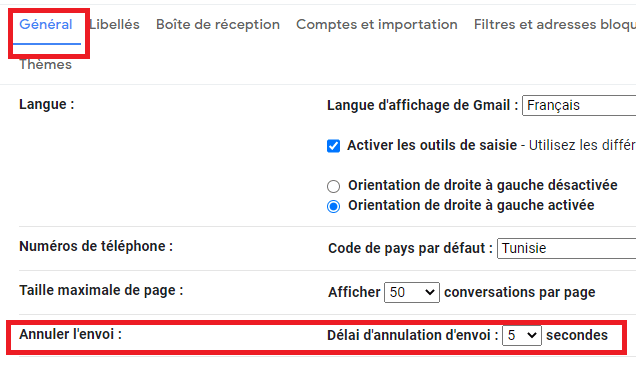
Tout de suite, vous devriez voir plusieurs onglets en haut, mais vous n'avez qu'à cliquer sur Général, puis faire défiler vers le bas cascade Annuler 50'envoi.
À partir de là, changez le wheel de five secondes à 30 secondes, ce qui est le maximum autorisé pour l'instant.
Voir aussi : Comment sécuriser votre compte Gmail des pirates
2] Rappeler un mail service Gmail
Après avoir réglé l'envoi d'annulation à xxx secondes, il est maintenant temps de lui donner un essai. Gardez à l'esprit qu'il est impossible de défaire les anciens east-mails envoyés pendant plus de xxx secondes.
Très bien, alors, allez-y et envoyez un courriel à quelqu'un de votre carnet d'adresses. Après avoir appuyé sur le bouton Envoyer, recherchez les mots Annuler dans la notification Message envoyé. Cliquez sur le bouton Annuler avant que la minuterie de xxx secondes ne soit terminée, et tout de suite, vous vous rendrez compte que votre courriel n'a pas été envoyé à qui que ce soit.
Il s'agit d'une fonctionnalité assez simple dont tout le monde devrait profiter pour envoyer des messages électroniques essentiels à la famille, aux amis, aux collègues, aux partenaires d'affaires et plus encore.
Voir aussi : Annotate importer des contacts Gmail dans Outlook

Comment Rappeler Un Mail Sur Gmail,
Source: https://windowsastuce.com/comment-rappeler-un-mail-gmail/
Posted by: bakerheace1937.blogspot.com
0 Response to "Comment Rappeler Un Mail Sur Gmail"
Post a Comment